
Cómo quitar el ruido blanco del micrófono en OBS sin apagar la voz

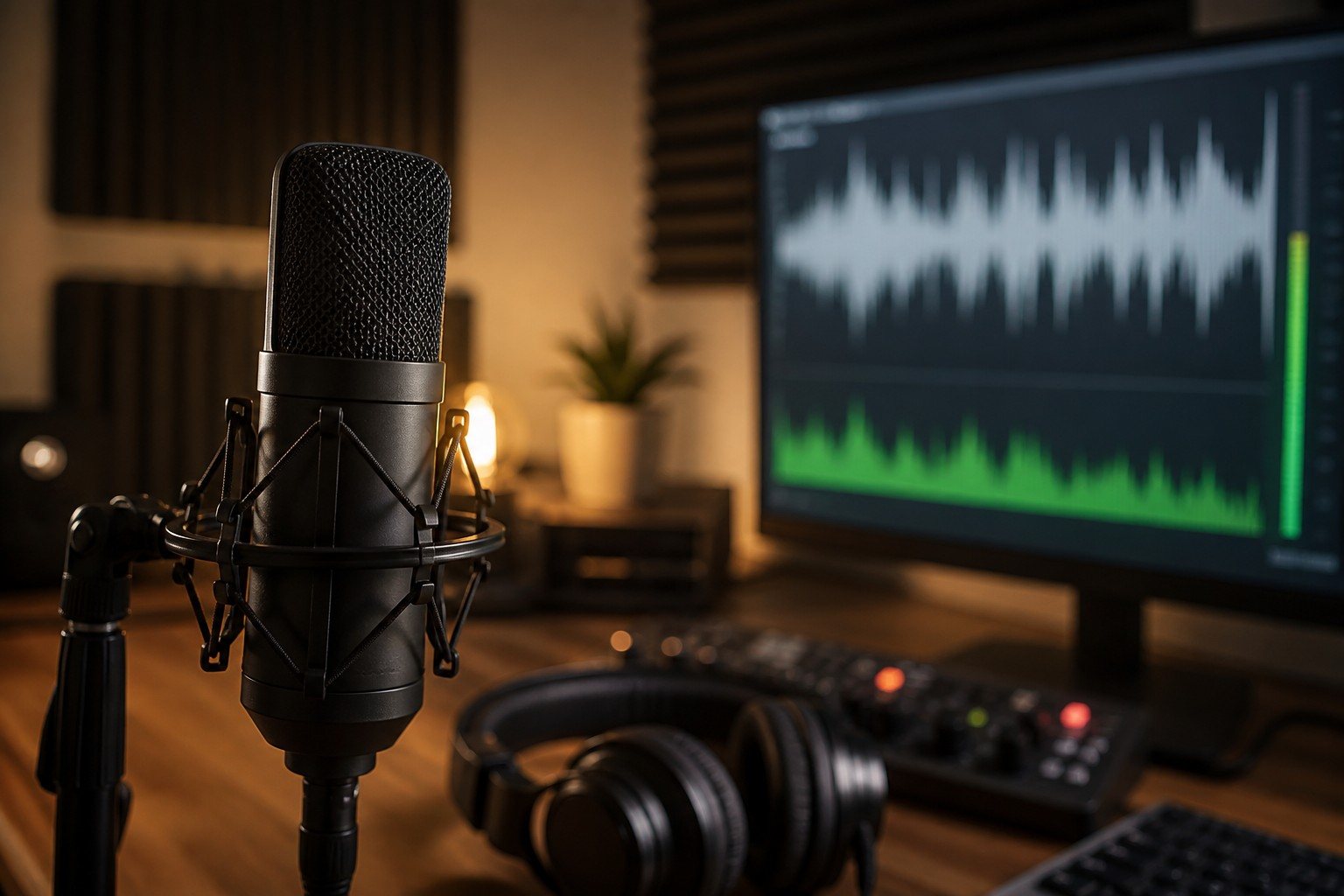
El ruido blanco en OBS suele aparecer como un siseo constante bajo la voz. Puede proceder de la ganancia excesiva, una entrada equivocada, un cable, el puerto USB, la alimentación eléctrica o el propio ambiente. Añadir filtros sin conocer el origen a veces disimula el síntoma, pero también vuelve la voz metálica y deja el problema intacto.
La forma más eficaz de limpiarlo es trabajar por capas: primero la conexión y el nivel de entrada, después la sala y, por último, los filtros de OBS. Así se conserva una voz natural y los procesadores solo corrigen lo que no puede resolverse físicamente. En Tipstecno hay más guías que ayudan a ajustar equipos y programas sin convertir cada cambio en una cadena de pruebas al azar.
Escucha el ruido fuera de OBS
Graba unos segundos con la aplicación de sonido del sistema o con otro programa sencillo. Si el siseo aparece también allí, OBS no es la causa principal. Comprueba que está seleccionada la entrada correcta y no el micrófono del portátil, una webcam o una fuente virtual. Desactiva temporalmente otras entradas en el mezclador para evitar duplicidades.
Prueba otro puerto, preferiblemente alejado de concentradores sin alimentación. En un micrófono analógico revisa el cable y los adaptadores. Si utilizas una interfaz, confirma que la alimentación phantom solo está activa cuando el micrófono la necesita. Separa cables de audio de cargadores y regletas. Un zumbido grave apunta más a un problema eléctrico, mientras que el ruido blanco suele relacionarse con preamplificación o ganancia.
Ajusta la ganancia antes que el volumen de salida
Habla a la distancia real de uso y observa el medidor de OBS. La voz normal debería moverse con margen suficiente sin alcanzar la zona roja. Si el micrófono está lejos y la ganancia al máximo, también se amplifican el ruido interno y la habitación. Acercarlo a unos pocos centímetros, ligeramente hacia un lado para reducir golpes de aire, permite bajar la ganancia y mejora la relación entre voz y fondo.
No intentes compensar una señal débil subiendo después el deslizador de OBS. El nivel debe llegar limpio desde el dispositivo o la interfaz. Realiza cambios pequeños y graba la misma frase cada vez. Usa auriculares cerrados para comparar, porque los altavoces pueden realimentar el micrófono y confundir la evaluación.
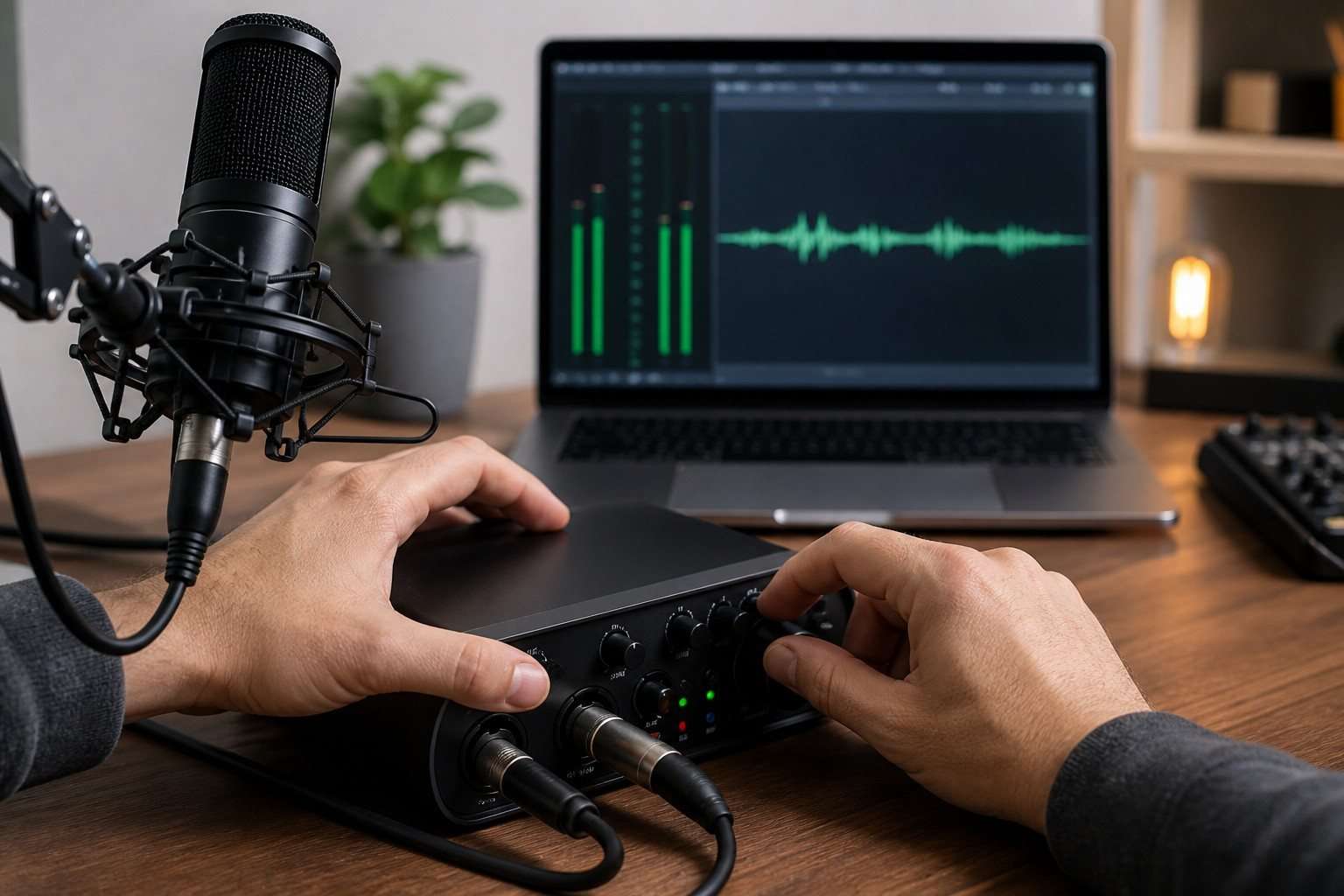
Aplica supresión de ruido con moderación
Abre los filtros de la fuente de micrófono y añade Supresión de ruido. OBS suele ofrecer métodos con distinto consumo y carácter. Empieza con el algoritmo recomendado para voz y escucha palabras con consonantes suaves, respiraciones y finales de frase. Una reducción muy agresiva crea burbujeos o corta detalles, sobre todo si el ruido cambia con el tiempo.
La supresión funciona mejor contra un fondo continuo que contra golpes de teclado, puertas o música. Para esos sonidos conviene actuar en la colocación: aleja el micrófono del teclado, utiliza un patrón direccional y coloca la parte menos sensible hacia la fuente molesta. Una manta, una cortina gruesa o una estantería pueden reducir reflexiones sin necesidad de cubrir la habitación con espuma.
Configura un expansor o una puerta sin cortar sílabas
Una puerta de ruido silencia la señal cuando no hablas, pero no elimina el siseo mientras la voz está presente. Por eso debe colocarse después de reducir el problema de base. Un expansor ofrece una transición más suave y suele resultar más natural. Ajusta el umbral escuchando frases tranquilas, no solo la voz más fuerte.
Si el umbral es demasiado alto, desaparecerán comienzos y finales. Si es bajo, el fondo seguirá abriéndose con cualquier roce. Define tiempos de ataque y liberación que no produzcan cierres bruscos. Haz una prueba de un minuto con pausas, susurros razonables y risas. El objetivo es que el oyente no perciba el procesamiento.
Ordena compresor, ecualización y limitador
El compresor reduce diferencias de volumen, pero también puede elevar el ruido percibido cuando se añade ganancia de compensación. Úsalo después de la limpieza básica y con una reducción moderada. La ecualización no sustituye a la supresión. Un filtro pasa altos puede retirar vibraciones graves, aunque no elimina un siseo extendido por las frecuencias altas.
Coloca un limitador al final para proteger frente a picos accidentales. Luego graba localmente, reproduce con auriculares y revisa que no haya distorsión. No evalúes solo durante una retransmisión, donde la codificación y la plataforma añaden otras variables. Guarda una copia del perfil que funciona antes de seguir experimentando.
Cuándo el problema requiere cambiar el equipo
Si el ruido aparece en varios ordenadores, con cables distintos y a una ganancia normal, puede existir un defecto o un límite del micrófono o preamplificador. Compara con otra unidad si es posible. En equipos XLR, una interfaz con mejor ganancia limpia puede ayudar a micrófonos poco sensibles, pero no hace falta comprar nada antes de descartar distancia, entrada y conexión.
Una cadena bien ajustada deja la voz clara sin sonar encerrada. La prioridad debe ser acercar la fuente, bajar la ganancia innecesaria y eliminar interferencias. Después, una supresión suave, un expansor prudente y un limitador completan el trabajo. Si al desactivar todos los filtros la grabación ya resulta aceptable, estás muy cerca del mejor resultado que OBS puede ofrecer.
Crea una grabación de referencia antes de emitir
Graba treinta segundos con todos los filtros desactivados y otros treinta con la cadena propuesta. Pronuncia la misma frase, deja una pausa y pulsa varias teclas. Conserva ambos archivos con nombres claros. Esa pareja permite comprobar si el ruido ha disminuido de verdad o si simplemente parece menor porque también has reducido la voz.
Escucha a un volumen moderado en auriculares y en un altavoz normal. Una puerta que parece perfecta con auriculares puede resultar demasiado evidente en un móvil, donde el ruido aparece y desaparece detrás de cada palabra. Comprueba también la mezcla con música o sonido del juego. El micrófono no necesita quedar completamente silencioso si un fondo estable y bajo desaparece dentro del programa final.
OBS permite copiar filtros entre fuentes, pero verifica que no estés procesando dos veces la misma señal mediante una fuente global y otra de escena. Silencia una entrada y observa el medidor. Si ambos canales se mueven a la vez, puedes estar creando eco, fase o una suma de ruido. Mantén un único recorrido principal y documenta cualquier monitorización hacia auriculares.
La frecuencia de muestreo de OBS, la interfaz y el sistema debería coincidir cuando sea posible. Una diferencia no suele crear ruido blanco por sí sola, pero puede producir chasquidos o conversiones innecesarias. Revisa también el tamaño de búfer si utilizas software adicional. Cambia estos valores con las aplicaciones cerradas y vuelve a seleccionar el dispositivo si deja de aparecer.
Finalmente, guarda el perfil y la colección de escenas que funcionan, y exporta una copia si el entorno es importante. Anota distancia al micrófono, ganancia física y orden de filtros. De ese modo, una actualización o un cambio de puerto no obliga a empezar desde cero. La referencia grabada ayuda a decidir con los oídos y evita perseguir un silencio absoluto a costa de una voz fatigada y artificial.
Si compartes el micrófono con otra persona, crea perfiles separados. Una voz más baja o una distancia diferente necesita otro umbral y puede quedar recortada por la puerta configurada para ti. Marca físicamente la posición del soporte y realiza una prueba antes de cada sesión. No cambies la cadena durante una emisión salvo que exista un fallo grave y puedas escuchar el resultado.
Observa el medidor cuando nadie habla. Un nivel que sube al mover el ratón, encender una luz o conectar el cargador revela interferencia y orienta hacia el cableado o la alimentación. Un fondo que aumenta con el ventilador del ordenador apunta a colocación y patrón polar. Relacionar el ruido con una acción concreta reduce mucho el tiempo dedicado a filtros.